StoreShot Pro for Developers.
Pixelgenau. Ohne Alpha-Kanal.
Schluss mit abgelehnten Uploads in App Store Connect. StoreShot Pro nimmt Mac-Apps im exakten 16:10-Format auf, eliminiert störende Alphakanäle automatisch und zentriert Fenster auf edlen Hintergründen – blitzschnell per Menüleiste oder Shortcut ⌘ + ⇧ + 2.
⌘ + ⇧ + 2
100% On-Device (ScreenCaptureKit)
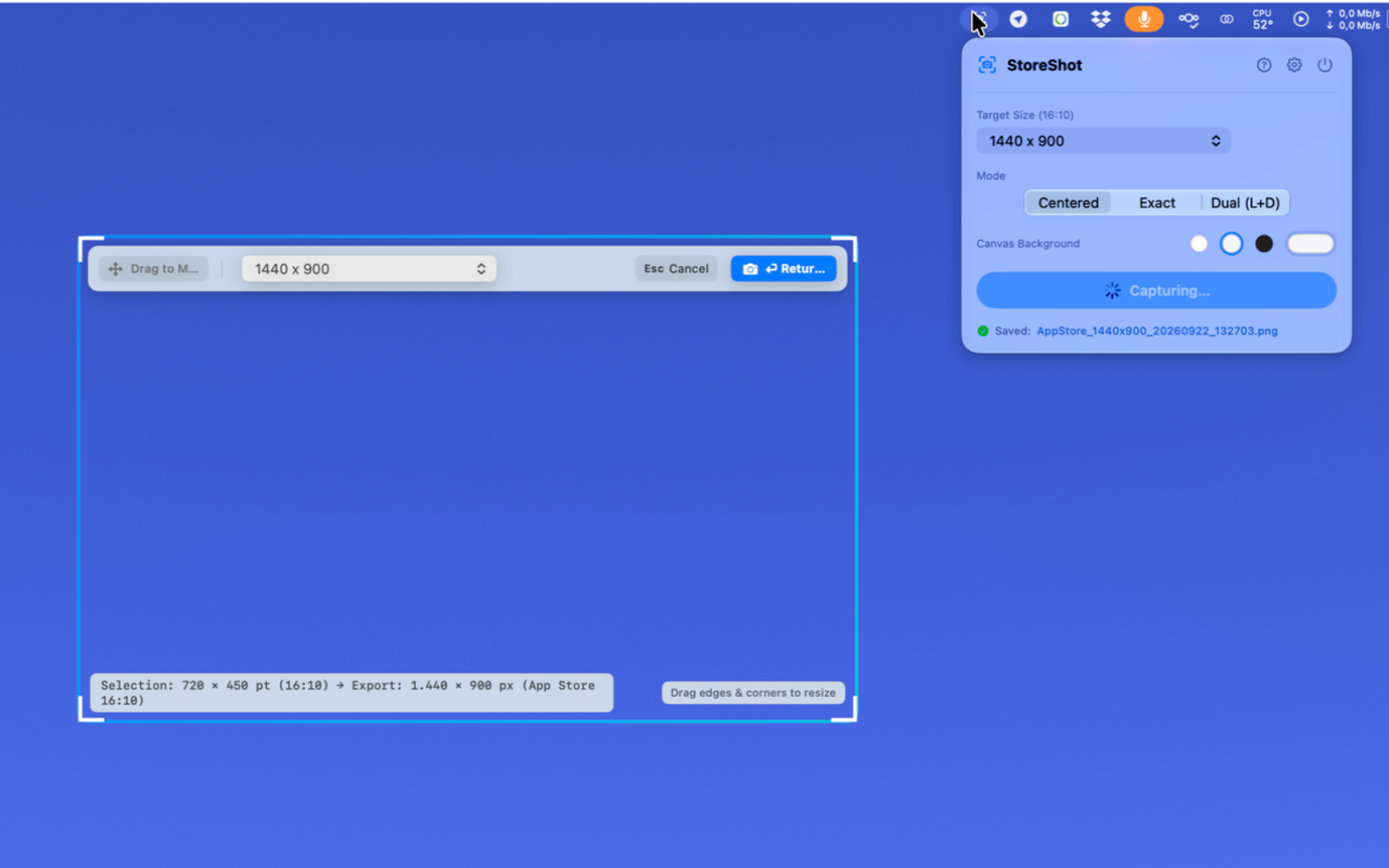
Echte Aufnahme des StoreShot Overlays mit Live-Dimensionen und direktem Auflösungs-Picker.
Warum scheitern Standard-Screenshots in App Store Connect?
Jeder Mac-Entwickler kennt die frustrierende Fehlermeldung beim Hochladen von Bildschirmfotos.
macOS Standard (⌘⇧4)
Wird von Apple abgewiesen- Strikter Alpha-Kanal-Fehler: Fensterschatten erzeugen 32-bit PNGs mit Transparenz. Apple bricht den Upload sofort ab.
- Krumme Seitenverhältnisse: Fenstergrößen entsprechen fast nie exakt 16:10. Skalieren per Hand verzerrt die Typografie.
- Zeitaufwendige Nachbearbeitung: Manuelles Öffnen in Photoshop, Affinity oder Figma zum Zuschneiden und Konvertieren.
StoreShot Pro Engine
Garantiert 100% Connect-Konform- Strikter Zero-Alpha Export: Rendert native 24-bit RGB-PNGs ohne Transparenzkanal – uploadfähig im ersten Versuch.
- Erzwungenes 16:10 Raster: Der interaktive Rahmen sperrt die Proportionen automatisch auf die exakten Apple-Spezifikationen.
-
1-Klick-Workflow: Shortcut drücken, Rahmen justieren,
⏎ Returndrücken – das fertige Asset liegt im Ordner.
Gebaut für Mac-Entwickler & Designer
Präzise Bildschirmaufnahmen ohne lästiges Zuschneiden oder Grafikprogramme.
16:10 Seitenverhältnis-Garantie
Apple schreibt für den Mac App Store zwingend 16:10 vor. StoreShot Pro arretiert den Aufnahme-Rahmen strikt in diesem Verhältnis und errechnet parallel die korrekten Zielpixel-Auflösungen für Retina- und Standard-Displays.
- Unterstützt 2880 × 1800, 2560 × 1600 und 1440 × 900 px
- Live-Dimension-Feedback direkt am Aufnahme-Rahmen in Punkt & Pixel
- Keine Verzerrungen, keine ungeraden Pixelkanten
Null Alpha-Kanal (24-bit RGB)
Automatisches Strippen von Transparenzen. Die CoreGraphics-Engine exportiert saubere 24-bit RGB-PNGs ohne Alpha-Kanal.
- 100% Upload-Erfolgsrate in App Store Connect
- Keine Fehlermeldungen bei der Asset-Prüfung
Modus A: Centered Canvas
Platziert das aufgenommene App-Fenster mittig auf einer 16:10-Fläche mit edlem Hintergrund (#F5F5F7, Apple-Grau, Reinweiß oder Dunkelgrau) und einstellbarer Fensterskalierung (70% bis 95%).
- Eleganter Fensterschatten auf Canvas
- Stufenloser Window-Scale Regler
Modus B: Exact Crop & Fill
Schneidet den gewählten Ausschnitt passgenau auf das gewählte 16:10-Zielformat zu. Perfekt für Vollbild-Ansichten, Benutzeroberflächen-Details oder Spiele.
- Volle Bildfläche ohne Ränder
- Exakte Interpolation via CoreGraphics
Blitzschneller Tastatur-Workflow • ⌘ + ⇧ + 2
StoreShot Pro integriert sich nahtlos in deinen Arbeitsfluss. Drücke aus jedem beliebigen Programm die Tastenkombination ⌘ + ⇧ + 2, um den interaktiven 16:10-Rahmen einzublenden. Verschiebe oder vergrößere ihn mit der Maus und speichere das Bild sofort mit ⏎ Return.
StoreShot Pro in Aktion
Klicke auf ein Bildschirmfoto, um es in voller 2560 × 1600 Retina-Auflösung zu vergrößern.
1. Interaktiver 16:10 Overlay-Rahmen
Frei verschiebbarer und skalierbarer Rahmen. Die integrierte Leiste bietet direkte Auflösungsauswahl, Abbrechen per Esc und Live-Dimensionen.
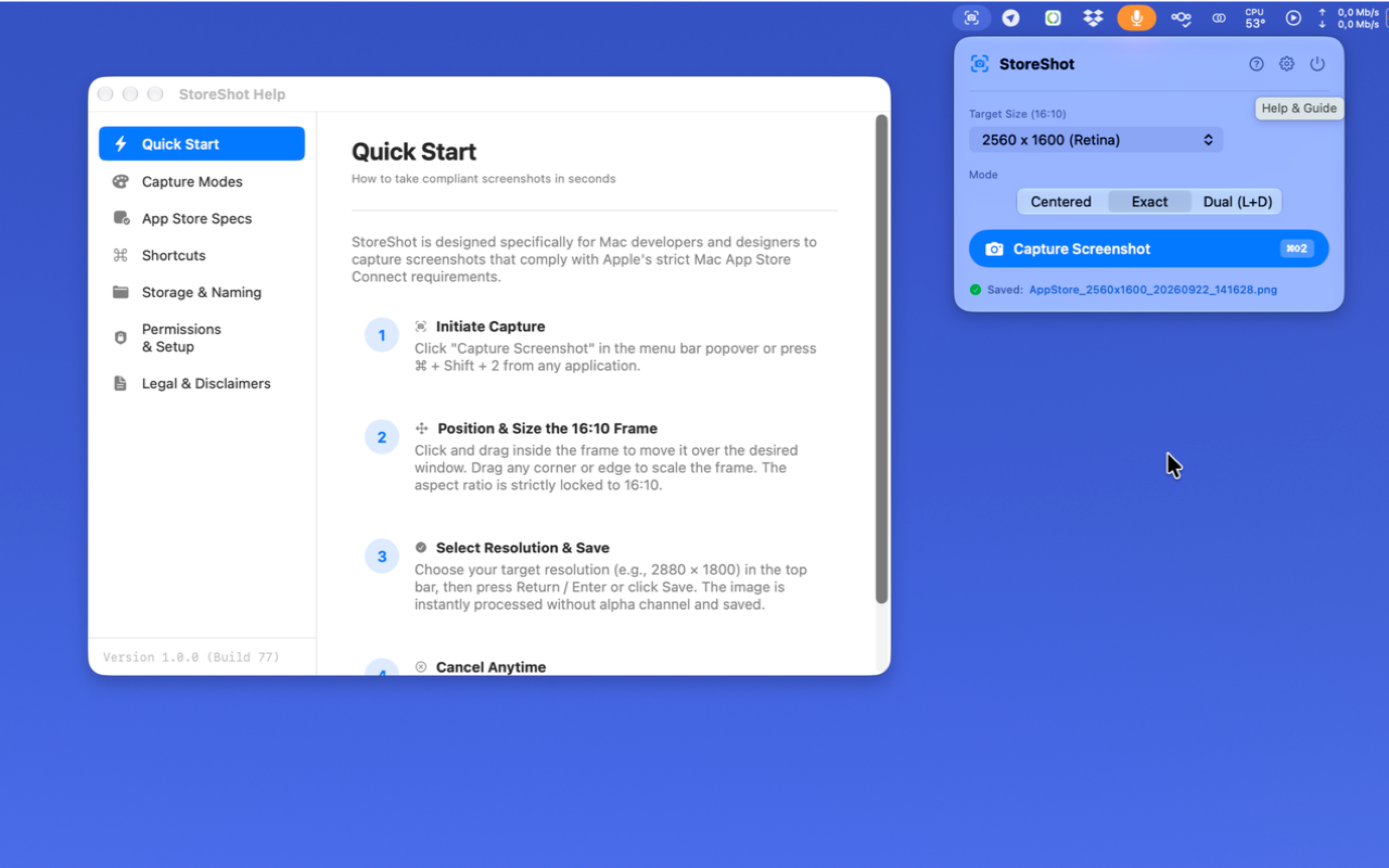
2. Quick Start & Hilfe-Zentrale
Schritt-für-Schritt-Anleitung direkt im Hilfefenster: Shortcuts, Berechtigungen für ScreenCaptureKit und App Store Richtlinien im Schnellzugriff.
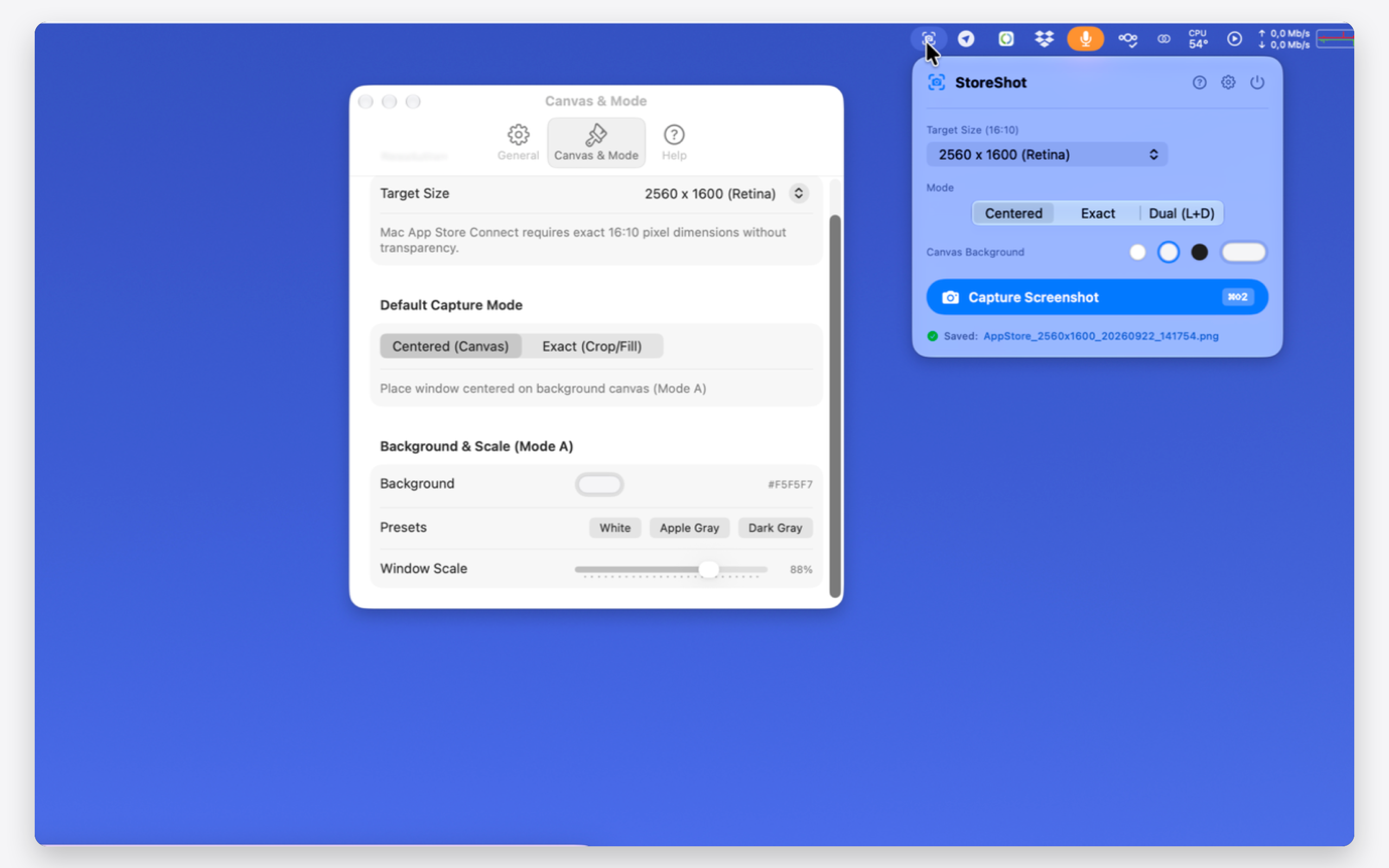
3. Canvas & Modus-Konfiguration
Wähle die Hintergrundfarbe für Modus A (#F5F5F7, Apple Gray, Reinweiß, Dunkelgrau) und steuere die Fensterskalierung stufenlos von 70% bis 95%.
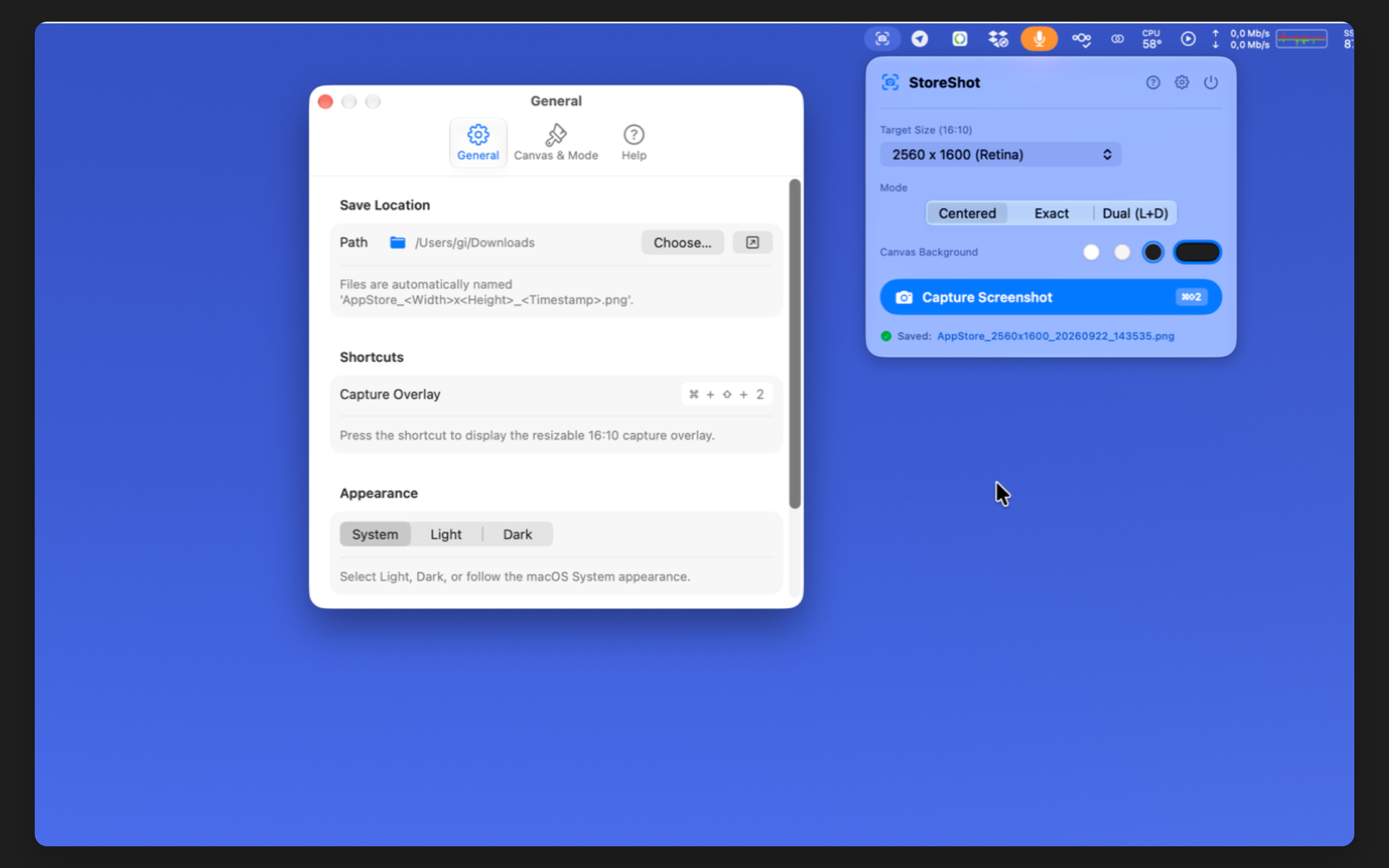
4. Einstellungen & Automatischer Export
Frei wählbarer Speicherpfad, automatisches Namensschema mit Abmessungen und Zeitstempel, globale Hotkeys und Dark-/Light-Mode Anpassung.
In 4 Schritten zum fertigen App Store Asset
Keine manuelle Bildbearbeitung nötig – vom Screenshot direkt in App Store Connect.
Hotkey drücken
Drücke ⌘ + ⇧ + 2 aus jeder beliebigen Anwendung oder klicke auf das StoreShot Menüleisten-Icon.
Rahmen positionieren
Ziehe den Rahmen über das Zielfenster. Das 16:10-Seitenverhältnis bleibt beim Skalieren automatisch exakt gesperrt.
Zielauflösung wählen
Wähle direkt im Overlay-Balken zwischen 2880×1800, 2560×1600 oder 1440×900 px.
⏎ Return speichern
Bestätigen – fertig! Das Bild wird sofort ohne Alphakanal als 24-bit RGB PNG gespeichert und ist uploadbereit.
App Store Connect Asset Matrix
Vollständige Übereinstimmung mit den offiziellen Apple Human Interface Guidelines.
Wissenswertes zu StoreShot Pro
Warum lehnt Apple Bildschirmfotos mit Transparenz ab?
App Store Connect akzeptiert ausschließlich Bilddateien mit opaken Farbkanälen. Enthalten PNGs einen Alphakanal (z. B. durch transparente Fensterschatten des normalen Bildschirmfoto-Dienstes), scheitert die Validierung im App Store Connect Backend mit der Meldung „Screenshots dürfen keine Alphakanäle enthalten“. StoreShot Pro berechnet reine 24-bit RGB-Bilder, sodass dieser Fehler unmöglich auftritt.
Was ist der Unterschied zwischen Modus A und Modus B?
Modus A (Centered Canvas) nimmt das Fenster auf und zentriert es auf einer edlen, festfarbigen 16:10-Fläche (z. B. im typischen Apple-Hellgrau #F5F5F7). Der Fensterschatten bleibt optisch erhalten, aber die gesamte Bilddatei ist vollflächig und bündig. Über den Schieberegler kannst du die Fenstergröße (70% bis 95%) steuern.
Modus B (Exact Crop & Fill) schneidet die Auswahl randlos auf das Zielformat zu – ideal für Apps im Vollbildmodus oder für Detailaufnahmen.
Welche macOS-Version wird benötigt?
StoreShot Pro basiert auf Apples moderner ScreenCaptureKit-Architektur und setzt macOS 14.0 (Sonoma) oder macOS 15.0 (Sequoia) voraus. Die App ist als Universal 2 Binary kompiliert und läuft nativ auf allen Apple Silicon Macs (M1/M2/M3/M4) sowie Intel Macs.
Werden meine Screenshots irgendwohin übertragen?
Nein, niemals. StoreShot Pro arbeitet zu 100% lokal im flüchtigen Arbeitsspeicher deines Mac. Die Anwendung baut keinerlei Netzwerkverbindungen auf, sendet keine Telemetriedaten und nutzt keine Analyse-Frameworks. Deine vertraulichen App-Screenshots bleiben ausschließlich auf deiner lokalen Festplatte.
Jetzt StoreShot Pro laden
Direkt im Mac App Store erhältlich – sofort einsatzbereit für deine nächsten App-Releases.
StoreShot Pro for Developers
Installiere StoreShot Pro for Developers direkt und sicher über den offiziellen Apple Mac App Store mit automatischen Updates.